четверг, 25 декабря 2008 г.

Веб-типографика сегодня. Часть I

Часть I


Как-то ко мне обратился знакомый дизайнер с просьбой разобраться в странной по его мнению ситуации. Клиент просил «сделать так же, как у Apple», но с использованием собственных способов расположения блоков, изображений, цветовой гаммы и текста. В общем, дизайн в итоге получался совершенно непохожий на apple.com, но этого, собственно, и добивался клиент. И вроде бы у дизайнера получилось, но... Клиенту по-прежнему не нравилось, он всё равно требовал переделать макет. По его ощущения «что-то было ну совсем не так». А что именно — тот объяснить был не в силах. Вот и возник вопрос у моего коллеги по поводу того, как угодить капризам клиента и понять его чаяния. Оказалось всё не так просто, но вполне объяснимо. Я и раньше сталкивался с данной проблемой. Поэтому решил попробовать изложить свои мысли по этому поводу.

Итак, какова ситуация в области современной веб-типографики и какими способами следует решать возникающие проблемы?

А они, эти проблемы, кроются в использовании стандартных шрифтов для вёрстки текста на сайте. О чём, кстати, как правило практически никто даже не задумывается.

Но давайте разберём всю эту ситуацию с самого начала.

Итак, на самой заре веба язык HTML не подразумевал изменения типа гарнитуры, а размер можно было задавать относительно некоей средней величины всего лишь в нескольких градациях (больше-меньше).

Times New Roman В качестве стандартного шрифта, как правило, использовался шрифт с засечками (Times), причём достаточно крупного кегля, чтобы на тогдашних мониторах текст читался легко с очень низким разрешением и сильными искажениями вследствие выпуклости поверхности экрана. В разных операционных системах этот шрифт был реализован по-разному.
Лично мне кажется, что версия Microsoft, названная Times New Roman, которая вошла в состав операционных систем Windows (и поныне входит), оказалась наихудшей, так как мелкий текст (в HTML тэг и тем более ) оказывался практически нечитаемым.

Жуть! И это любимый Самизнаетекем Times New RomanПри отсутствии антиалиасинга (алгоритма экранного сглаживания) засечки-серифы у букв слипались в какую-то невообразимую кашу, и практически невозможно было что-либо разобрать. Да и в крупных размерах ( и выше) шрифт выглядел весьма уродливо. Курсивные и жирные начертания у гарнитуры не отличались особым изяществом. Немногим лучше дело обстояло в системах Unix и MacOS. Наилучшим вариантом казалась реализация в ныне заброшенной системе BeOS, но здесь, скорее всего, сказалось наличие сглаживания шрифта. И сегодня там, где применяется Times New Roman, нередко получается нечто совсем невообразимое.

Arial или НедоГельветика Впрочем, броузеры того времени позволяли принудительно выбрать в качестве шрифта по умолчанию любую установленную в системе гарнитуру. В Windows можно было использовать помимо антиквенного Таймса гротесковый шрифт Arial (в определённой степени — не самая удачная переделка легендарной Гельветики), моноширинный Courier и полурукописно-насмешливый ComicSans. Читаемо?И если Courier оказался весьма удачным вариантом для отображения программного кода (этот шрифт и поныне является фаворитом в программистской среде и используется по умолчанию в большинстве современных сред программирования), то Arial лишь немногим улучшал ситуацию по сравнению с Times New Roman. В системах Unix использовался шрифт Helvetica (более-менее близкий к оригинальному шрифту от Linotype). А у пользователей продукции Apple в ходу была гарнитура Geneva.


С развитием языка HTML к середине 90х появилась возможность задавать не только размер, но и конкретную гарнитуру посредством параметра . Это повлекло за собой ну не то что бы революцию, но уж точно повсеместное увлечение насильственным использованием конкретного шрифта. Впрочем, дизайнеры, которые стали писать что-то вроде , быстро обнаружили, что все предполагаемые красивости реализуются только на их собственных компьютерах, в то время как подавляющее большинство посетителей сайта видят всё совершенно иначе. При отсутствии указанного шрифта используется гарнитура по умолчанию, и тщательно вырисованный в табличной вёрстке сайт рассыпается в виде какой-то нелепой кучи разрозненных блоков. В спецификацию HTML были внесены корректировки, благодаря которым появилась возможность указывать несколько шрифтов и объединяющее семейство на то случай, если конкретного шрифта в системе не окажется. Например, можно было написать так: и быть уверенным, что на разных компьютерах нужный текстовый блок будет выглядеть более-менее одинаково, поскольку все указанные шрифты входят в стандартные комплектации наиболее популярных операционных систем, а если вдруг по какой-то причине такового шрифта не окажется, браузеру следует использовать любой назначенный по умолчанию шрифт из семейства гротесков (sans-serif). Всего предполагалось семь таких семейств: monospaced (моноширинные шрифты для отображения программного кода, например: Courier), serif (шрифты с засечками, например: Times), sans-serif (гротескные шрифты без засечек, например: Arial, Geneva), cursive (рукописные шрифты, например: ZapfChancery), fantasy (декоративные шрифты, например: ComicSans), symbol (шрифты для определённых символов, например: ZapfDingbats) и специальный класс other (все остальные шрифты, например: техногенные, гранжевые, готические и т.п.). Все семейства можно было настроить под конкретные случаи. Например, вместо Courier назначить MonoCondensed, и тогда всё, что предполагается к отображению моноширинным шрифтом, будет выполнено с помощью MonoCondensed.

К довершению к этому уже в HTML 4.0 с развитием таблиц стилей появилась возможность указывать размер шрифта не только в относительном, но и в абсолютных значениях с помощью различных единиц измерения. И если в определённой степени зависящие от разрешения экрана и других факторов величины pt (пункты), em (эм) и % все же предполагали какие-то относительные манипуляции с размером текстов, то наиболее жесткая единица px (пиксель) не оставляла никаких альтернатив: как прописал дизайнер, так и придётся читать.

Такое было в конце 90-х...

На рубеже веков в моду вошла пиксельная графика и минимальные размеры шрифтов, граничащие с нечитаемостью. Поэтому вполне можно было встретить конструкцию вроде . И как бы не пытался рядовой посетитель сайта со средним типом зрения увеличить шрифт в броузере, ему всё равно приходилось вчитываться в мелюзгу, набранную в крошечном размере в 9 пикселей. На старых мониторах с разрешением 800х600 это выглядело ещё более-менее сносно, а вот на более современных дисплеях с разрешениями 1024х768 и выше подобные вещи читать было крайне сложно. Кстати, возможно поэтому многие популярные в те годы сайты с минимизированной графикой и малюсенькими шрифтами ныне в большинстве своём мертвы или доживают последни дни:
Вот такая судьба ожидала многие модные сайты начала XXI века...


В 1996 году были разработаны и включены в состав Windows новые системные шрифты Verdana, Tahoma и Georgia.
Со временем эти шрифты вошли во все современные операционные системы. Не последнюю роль в этом сыграла резко возросшая популярность этих шрифтов среди веб-девелоперов.
Практически все «модные» сайты конца 90-х и начала 2000-х создавались исключительно с помощью Tahoma или Verdana. Использование «устаревшего» Arial воспринималось как дилетантство и старомодность. Действительно, в некрупных кеглях (даже вплоть до кеглей в 10 или даже 9 пикселей) эти гарнитуры читались гораздо лучше, хотя в больших размерах Arial по-прежнему смотрелся лучше. Со временем, Verdana и Tahoma не раз подвергались критике со стороны дизайнеров. Оказалось, что Verdana не совсем корректно отображает некоторые знаки, у шрифта слишком тяжеловесное жирное начертание и не очень приятный курсив. А у Tahoma курсивного начертания не было вовсе, нередко буквы слипались между собой, что затрудняло чтение текста, а в крупных кеглях жирное начертание не выглядело достаточно жирным. К тому же на печати оба шрифта смотрелись далеко не идеально. Впрочем, эти нисколько не снизило популярность этих двух шрифтов в стане веб-дизайнеров до сих пор.

Georgia!
Гарнитура Georgia (разработана Mattew Carter в 1993 г.) оказалась намного более удачной и послужила великолепной заменой неказистой Times New Roman.
Шрифт выглядел более органично, округло и лучше воспринимался на экране. У шрифта очень удачная реализация курсива и жирного начертания. Сегодня, если предполагается создание сайта в канонах классической типографики, в духе вёрстки строгих деловых изданий, используется как раз гарнитура Georgia, которая одинаково хорошо смотрится как в мелких, так и в крупных кеглях, на мониторах с любым разрешением, а также как с применением сглаживания, так и без него. Впрочем, и у этого шрифта есть свои недостатки. Например, довольно архаичная «прыгающая» манера исполнения цифр (минускульные цифры — некоторые отображаются в размер с буквами, другие выступают сильно вниз или вверх от базовой линии) кому-то может показаться необычной и стильной, но в большинстве своём вызывает некоторые трудности восприятия у рядового читателя сайта. Georgia, будучи серифным шрифтом, не очень хорошо воспринимается при написании «вывороткой» (т.е. светлым по тёмному). А благодаря своей округлости шрифт оказывается гораздо менее компактным, нежели пресловутый Times: на одной экранной странице с Georgia помещается гораздо меньше информации, нежели чем с другими шрифтами, что не очень выгодно для различного рода порталов и интернет-магазинов. Наибольшую популярность Georgia сегодня обрела в блогах и социальных сетях, где не столь важна компактность и максимальная информативность, сколько важно удобство для неспешного чтения, аккуратность и ненавязчивость — дизайн ни в коем случае не должен довлеть над контентом.


С дальнейшим развитием языка HTML и спецификаций CSS появлялось всё больше и больше возможностей по организации контента без привлечения громоздких структур и жёстких определений размера шрифта. При этом по-прежнему оставалась возможность гибко управлять типографикой на странице. Чем тут же стали пользоваться профессиональные дизайнеры, всё реже и реже прибегая к внедрению изображений для отображения текстовых заголовков и названий рубрик. Со временем разрушились и стереотипы о том, что для чтения с экрана годятся лишь шрифты без засечек, в то время как в печати в качестве наборных гарнитур в журналах и газетах используются исключительно антиквенные гарнитуры вроде Times. Во многом определяющую роль здесь играют два немаловажных фактора.

Но об этих факторах, тенденциях и проблемах (а так же о много другом, включая методы решения некоторых вопросов, тонкости и хитрости веб-типографики) мы поговорим в следующей части данного повествования.

Продолжение следует...
источник

Эволюция небольшой локальной сети и её админа

Подумалось вдруг. А отчего бы не описать "эволюцию небольшой локальной сети и её админа", как я это неоднократно видел?
Сказано - сделано.

1. Одноранговая сеть, статические IP, сервера нет в принципе.
2. Сервер есть, на нём крутится Squid (который заодно считает трафик), какой-никакой фтп и для чего-то Samba. DNS есть, почтовик тоже (юзеры реальные, антиспама нет никакого). На практике вся эта солянка работает на честном слове, поскольку делалась по хаутушкам, не вдаваясь в подробности "как оно работает"
3. Сеть переводится на DHCP
4. Админ узнаёт о базах данных. Ура! Сервер и п.2 берётся и всё, что можно загоняется в MySQL. Понимания работы по прежнему немного. Выбор софта как обычно осуществляется по принципу "какая хаутушка первой попалась".
5. Отрезвление.
Выясняется, что мониторить софт, установленный по рекомендациям мегаспециалистов методом "скачай исходники, а там make install, а система пакетов (портов) - это для лохов" как-то неудобно. Изучается система пакетов (портов).
Здравствуй, проблема кодировок. Выясняется, что буковка "Я" в ProFTPd (который все-все-все советовали!) не отображается без специальных патчей. Опаньки. Выясняется, что кодировка БД в MySQL сделана так, что теперь "фсёпиздец! Одни вопросительные знаки!". Много чего ещё выясняется...
6. Накурившийся манов админ перестраивает всё заново. Сетка == DHCP + DDNS, данные о пользователях не в БД, а в LDAP (который, надо сказать, для этого и предназначен), права пользователей разграничены, почтовик настроен, грабли с кодировками либо решены, либо помечены предупреждающими знаками...
7. Счастье?

К чему это я? Да к тому, что неплохо бы написать рассказку а-ля Мультик о построении небольшой сети. Но что-то меня смущает объём. То кажется, что уложусь в пару-тройку статей, то мерещиться книга средней толщины...

Камраден! Как думаете, стоит ли браться за такое вообще (что-то типа "Энциклопедия юных сурков сисадминов") или ну нафиг?
И, если браться, то что я упустил? (ниже примерный список).

1. TCP/IP. Общие понятия.
2. Файрволл. Общие принципы построения.
3. DNS.
4. DHCP+DDNS.
5. Mail
6. http
7. ftp
8. Samba
9. LDAP
10. Как всю эту хрень увязать вместе?
источник

четверг, 11 декабря 2008 г.

Thunderbird plugins

Почти все знают, что к браузеру Firefox есть большое количество полезных дополнений, ну хотя бы AdBlock, DOM Inspector или там GreaseMonkey.

Некоторые знают, что к почтовому клиенту Thunderbird тоже есть много дополнений. Но почти никто их не использует (ну или не пишет про них). Постараюсь несколько исправить это досадное упущение.

Colored Diffs -- расцвечивает присланные по почте патчи. Есть разные режимы просмотра и тулбар, позволяющий менять их на лету. Update: правда, я нашёл в этом дополнении баг, не фатальный, но неприятный.

Copy Link Name -- добавляет к контекстному меню для ссылок пункт "Copy Link Name" (то же самое, что и Copy Link Location для Firefox). Почему Name, а не Location -- чёрт его знает. Меня в принципе не ломало выделить ссылку, но делать это таким же способом, как и в Firefox -- удобнее, привычней.

Folder Account -- позволяет привязать к определённой папке определённый почтовый аккаунт. Удобно для людей, у которых много email адресов и папок. То есть, грубо говоря, если вы стоите в папке Personal и нажимаете "Написать" или "Ответить", в поле From выставится не первый ваш адрес, а тот, к которому вы эту папку привязали. Для подпапок привязка "наследуется". Мне этого плагина чрезвычайно не хватало!

FolderCheck -- добавляет в контекстное меню от папки галочку "Проверять письма". Актуально для тех, у кого на почтовом сервере много папок и фильтрация почты по правилам происходит там же, на сервере. Чтобы выставить эту опцию без этого плагина, надо в контекстном меню папки выбрать Properties и в открывшемся окне поставить галочку на Check this folder for new messages, далее нажать OK. Собственно, плагин позволяет сократить эту последовательность действий до двух кликов мышки.

Open All Links -- добавляет в контекстное меню письма пункт "Открыть все ссылки". Удобно, если вам приходят письма от роботов с кучей ссылок, которые надо все пооткрывать (например, новые темы на форуме, новые топики для модерации и т.п.). Есть там и возможность задать список исключений (в виде регулярного выражения, кажись).

Quote Collapse -- скрывает/показывает текст цитаты. К сожалению, по умолчанию цитаты скрыты, а соответствующей настройки нет (пока -- она у них в TODO).
источник

вторник, 9 декабря 2008 г.

установка mail.ru-агента под wine

Итак, инструкция по установке и настройке mail.ru-агента

  1. скачать mail.ru-агент
  2. запустить установку под вайном
  3. необходимо выдернуть три библиотеки с Windows машины (ole32.dll, oleacc.dll, riched20.dll), и скопировать их в директорию wine в папку system32
  4. запустить настройку Wine выделить mail.ru-агент и явно указать чтоб он использовал данные библиотеки

все агент запускается

источник

понедельник, 24 ноября 2008 г.

Учимся проводить совещания


Если совещания среди Ваших коллег или подчиненных превращаются в балаган, то значит, пора предпринимать решительные меры…


Я не привожу универсального рецепта, ибо его нет, я не буду вдаваться в мельчайшие тонкости – т.к. их можно перечислять до бесконечности, я лишь описываю моё виденье данного вопроса…

Для себя я совещания разделяю на несколько типов (примечания не привязаны строго к типу):
  1. «Пятиминутки» — т.е. это плановое совещание по расписанию, многие считают их бесполезными, но они способствуют поддержанию дисциплины
    • Начинайте совещание всегда вовремя — дисциплина нам нужна
    • Проводите совещание стоя — таким образом пятиминутка не будет перерастать в пару часов горячих споров (зачастую не по теме)
    • Старайтесь не поднимать вопросы которые решаются в рабочем порядке, без привлечения всех участников совещания (время — деньги)
    • Соблюдайте правила приличия — посербывание кофе, зевания, иль явное показное безразличие — не способствует плодотворному общению
  2. Заранее планируемое совещание для обсуждения каких-либо проблем/дилемм/… леммм
    • Определите цель вашего совещания — без цели — совещание превратиться в броуновское движение общение
    • Разошлите всем участникам повестку дня — старайтесь избегать обобщенных расплывчатых фраз — больше конкретики
    • Если у Вас есть материал для изучения — его так же лучше предоставить заранее — иначе Ваше совещание превратится в избу-читальню
    • Определите время и место проведения совещания — чем раньше участники узнают о своём участии тем лучше — ведь не только у Вас могут быть планы
    • Если предполагается обсуждение нескольких вопросов — ограничьте каждый из них по времени
    • Избегайте пересечения времени проведения совещания с обеденным перерывом иль с окончанием рабочего дня — иначе совещание будет похоже на последнюю пару в институте — все ждут окончания сего действа, абсолютно не вникая в суть происходящего
    • Если совещание затянется на пару часов — запланируйте перерывы — ведь все мы люди, все мы человеки
    • Определите список участников — если их больше 20-ти человек — вероятно, его лучше сократить (стоит попробовать японский «нью-маваши» — т.е. вначале проводятся совещания мелких групп, затем представители групп участвуют в главном совещании) — чем больше людей — тем больше вероятность неконтролируемых дискуссий между участниками
    • Записывайте достигнутые результаты (ведите протокол т.н. «meeting minutes») — иначе смысла нет в самом собрании
    • По завершению — огласите «итого» дабы все участники понимали добежали ли Вы до финиша
    • Не затягивайте совещание — заканчивайте в строго оговоренное время, остались вопросы — назначайте новое
    • После часа совещания — вероятность получить результат будет стремиться к нулю
  3. Обучение — т.е. формат конференции — есть докладчик(и), и он задает тон собранию
    • У Вас, как докладчика, должен быть составлен план предстоящего совещания — дабы не уйти от сути
    • Отрепетируйте свой доклад, если Вы первый раз выступаете с ним
    • Подготовьте наглядный материал для доклада — ибо один раз увидеть всё же лучше, чем сто раз услышать (вредные советы от «самизнаетекого» )
    • Подготовьте раздаточный материал — в нем может быть написан лишь Ваш план совещания, но пометки оставленные на полях такого материала могут иногда оказаться бесценными, а еще они всегда помогут освежить память
  4. «Мозговой штурм» — достаточно специфический тип совещаний, направлен на решение не тривиальной задачи
    • Огласите участникам лишь тему обсуждения, не углубляйтесь в подробности, нужен именно штурм, а не зацикливание на поиске «самого-самого» решения
    • Приготовьтесь записывать все высказанные мысли участников
    • Никогда не критикуйте предлагаемые решения (и пресекайте подобное со стороны коллег)
  5. «Ни рыба ни мясо» — спонтанные совещания аля в курилке, за кофе, начинаются фразой — «О, как хорошо что Вы все здесь, я давно хотел с Вами обсудить ...»
    • Редко бывают конструктивными, и отношение к ним соответствующее
    • Ни к чему не обязывает участников — т.е. что-бы Вы не решили — это не будет воспринято как руководство к действию
    • Иногда имеют эффект «мозгового штурма» — за что их и любят — вроде и не работал, а что-то таки порешалось (главное — потом не забыть, что именно было решено)


А теперь вернемся к балагану который устраивают ярые спорщики, дабы их унять нам потребуется составить правила поведения на совещаниях и придерживаться их (а так же принуждать остальных к соблюдению правил):

  1. Никто, и ни при каких обстоятельствах не перебивает выступление
    • Если появляется вопрос — поднимаем руку
    • Если их становится всё больше — берем ручку и записываем в блокнотик (как у Вас его нет? а зачем Вы сюда пришли?)
  2. Докладчик заканчивает своё выступление какой-либо контрольной фразой иль словом (к примеру, dixi (лат.) — «Я сказал»)
  3. После окончания доклада, все желающие задают вопросы
  4. За «очередью» вопросов должен следить либо «арбитр», назначенный заранее, либо сам докладчик
  5. Возможно, следует принять условия, при которых докладчик таки прерывает своё выступление — к примеру задавать вопросы хотят уже все присутствующие
  6. Возможно, Вам следует применить приём именуемый «мячик выступающего» — т.е. говорит только тот, у кого мячик в руках


И еще небольшой совет: пользуйтесь органайзерами — благо они сейчас есть практически в каждом телефоне (кпк), а синхронизация с компьютером занимает меньше минуты — зато Ваш девайс всегда с Вами и он всегда напомнит, что Вас где-то ждут. А если Вы и все Ваши коллеги пользуетесь Outlook'ом — то Вы сможете легко проинформировать их о совещании и соответствующая информация ляжет в их органайзеры (см. http://office.microsoft.com/ru-ru/outlook/HA012293681049.aspx#2).

Ссылки по теме:
источник

воскресенье, 16 ноября 2008 г.

Настольный календарь на GCalendar + Rainlendar

Статья написана для ХабраХабра, захабрена на главную 21 июня 2008.

По канонам GTD, календарь предназначен для хранения rough terrain - событий, запланированных на четкое время, либо тех, о которых известно заранее (например, праздников). Ими и займемся - todo-менеджеров в последнее время и так развелось немеряное количество.

Чего я хотел от календаря

  • чтоб он был всегда со мной - дома, на работе, на лавочке в парке, в транспорте, в постели в три часа ночи
  • чтоб никогда не беспокоиться о синхронизации
  • чтоб было красиво и сексуально
  • ах да, и еще удобно, эргономично и интуитивно понятно

Матчасть

  • Google Calendar. За что я люблю гКал - он умеет слать смски с напоминаниями. Очень удобно, к тому же, работает на любом мобильном телефоне. А еще, разумеется, есть мобильный интерфейс - поэтому календарь от Google доступен всегда и везде. Другое дело, что не очень удобно постоянно держать его открытым, поэтому берем…
  • Rainlendar - неимоверно красивый, удобный и ненавязчивый настольный календарь для Windows/Linux. Скин Black Chromophore в моей любимой Luna Element Black выглядит как родной. Pro-версия Rainlendar умеет общаться с GCal напрямую, но криво, да и не нужно это нам, потому что есть…
  • GCALdaemon - утилита для синхронизации Google Calendar с локальными файлами. Вообще она много чего умеет - гуглопочту проверять, например. Open-source, Java, кросс-платформенная.

Настройка

Для начала в Google Calendar нужно разделить события по отдельным календарям - хотя бы потому, что они отображаются разными цветами. А в Rainlendar будут разными иконками (в качестве бонуса Rainlendar умеет показывать возраст именинника - об этом позже). У меня это “Личное”, “Проекты”, “Финансы”, “Праздники”, и “Дни рождения”.

Особо ленивым делить необязательно. А вам вообще календарь зачем?

Далее, устанавливаем GCALdaemon. В настройках открываем вкладку “HTTP synchronizer”, жмем “Google account”, вводим логин/пароль. Идем на “File synchronizer”, ставим галочку на “Enable” (самая верхняя), после чего нажатием на New добавляем наши календари из Гугла. Каждый календарь будет сохраняться в отдельный файл (у меня default.ics, projects.ics, finances.ics, holidays.ics, birthdays.ics) - эти файлы удобно уложить в одну папку (у меня f:\rainlendar)

Сохраняем и закрываем настройки, идем в Start - Programs - GCALdaemon - Service - Install - это устанавливает синхронизатор в службы. Запускаем службу и - voila - наблюдаем слитые с GCal файлы.

Теперь - самое интересное. Открываем настройки Rainlendar, вкладка “Календари”, далее “Добавить” - “Формат iCalendar” - указываем наши файлы. После этого в настройках календаря выбираем “Мониторить изменения” - “да” (это чтоб Rainlendar сам подхватывал синхронизованные календари) и выбираем подходящую “Визуальную категорию”. Для событий категории “Дни рождения” будет сообщаться количество лет от начала события (я же обещал) - очень удобно. Конечно, для этого нужно правильно указать год рождения именинника.

Сохраняем настройки. Теперь в Rainlendar появились события из ваших гуглокалендарей. Радуемся.

В действии

GCALdaemon устанавливает двустороннюю синхронизацию ваших событий - это значит, что если что-то изменить в Rainlendar - Google подхватит изменения, и наоборот.

Если есть две машины - на работе и дома - таким образом синхронизуем обе. Лишь бы был доступ к Google Calendar.

Маководы могут с таким же успехом синхронизовывать iCal, так что проблема “дома мак, на работе винда” отпадает. У меня вот на работе Ubuntu.

Вот. Надеюсь, это поможет вам стать организованнее, не забывать о днях рождений и всегда оставаться на гребне событий. Удачи в proactive lifestyle!

источник

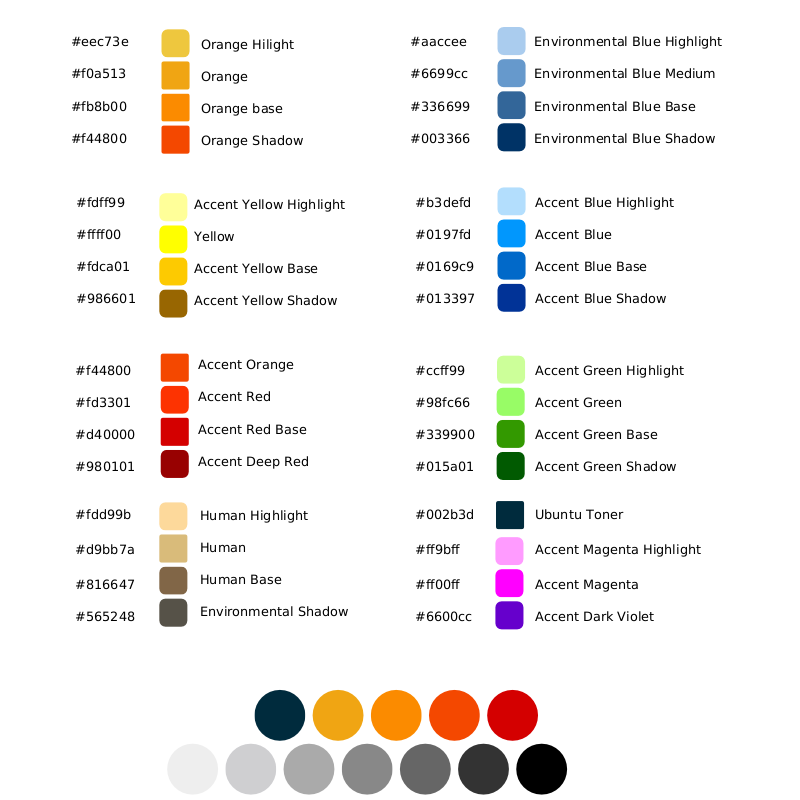
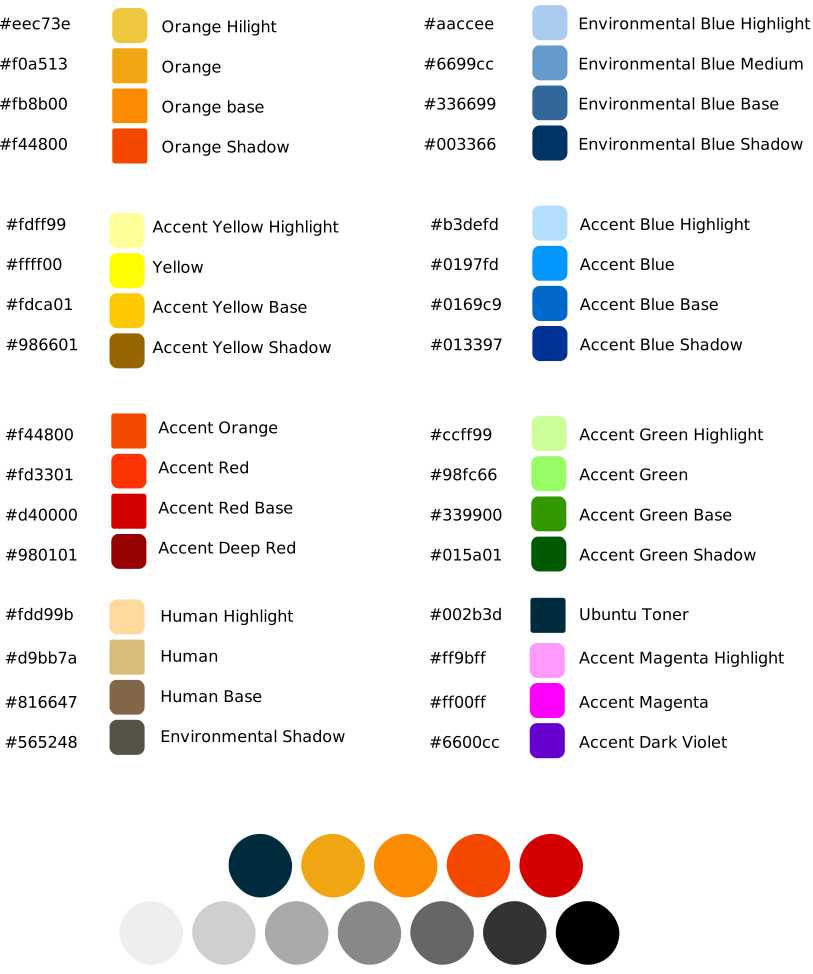
Палитра Ubuntu

Палитру цветов Ubuntu можно взять на сайте Ubuntu Team Wiki в разделе Official Logo and Artwork.

Палитра Ubuntu

Там же, кстати, находятся и логотипы в разных форматах (.png, .svg, .eps), как говорится, "от производителя".

Автоматизация - путь к снижению издержек

В чем разница между статическими и динамическими веб-сайтами?
Вообще все страницы в интернет основаны на языке разметки - HTML. Это является базисом всех страниц. При создании интернет сайта Вы можете пойти по двум путям:

- Можно “вручную” верстать каждую отдельную страницу сайта, указывать ссылки, выдерживать стиль и т.д.

- Можно определить основные типы страниц, наличие различных модулей, блоков на этой странице и сделать программу, которая будет автоматически формировать такие страницы. Вот именно такие программы и называются системами управления контентом (управление содержанием сайта).

Соответственно, в первом случае мы получаем статический интернет сайт (набор файлов, программно практически ничем не связанных). Во втором случае, мы получаем динамический интернет сайт, т.е. систему готовую к информационному наполнению. Притом, наполнять информацией может человек без специализированных знаний программирования или html кода.

По какой причине статические сайты на сегодня не актуальны?
На сегодня, сайт без регулярных и оперативных обновлений будет явно проигрывать конкурирующим проектам. В случае статичного сайта, информацию для публикации надо утвердить, передать html кодеру (или программисту, веб-мастеру). Как только он появится на рабочем месте, закончит свои важные дела, он опубликует информацию за некоторое время. Т.е. задержка будет минимум 1 день, а то и больше.

Обновление информации на статичном сайте намного дороже, чем на динамическом. Т.к. Вам нужен специалист, который хорошо знает html код и может опубликовать информацию, возможно и не один. Этому специалисту надо платить. Тем более, если будут большие объемы информации - это будет дорогостоящее удовольствие. Я даже не говорю, о нехватке в Иркутске высококвалифицированных кадров. При создании каждой страницы человек будет создавать макет с учетом фирменного стиля сайта, выдерживать дизайн. При публикации документа (допустим новость) придется изменять не только одну страницу, но и добавлять ссылки на других страницах (на этот документ), изменять, удалять. Таким образом, при публикации одной новости, придется изменить 4-5 страниц (как минимум). А представьте, что Вы решили добавить новый раздел. Вам нужно поставить ссылку на этот раздел, на каждой странице. А страниц у Вас уже, допустим 500. Т.е. нужно будет изменять все 500 страниц. А что Вы будете делать, если Вы решите изменить весь дизайн сайта? Нужно будет полностью переделывать все страницы. Можно сказать - весь сайт нужно будет делать с нуля. Согласитесь, что это не выгодно.
Современные сайты имеют достаточное количество интерактивных разделов, блоков для поддержки сообщества пользователей Вашего сайта. Приведем несколько примеров:

- Регистрация - сайт должен давать возможность узнавания посетителей. Механизмы учета. Таким образом, владелец будет прекрасно знать интересы каждого клиента сайта.

- Персонализация - возможность настроить сайт для каждого пользователя индивидуально, разделить права пользователей по доступу к информации и функциональности. Допустим для оптовых клиентов одна информация, для розничных другая и при этом, у каждого пользователя сайт настроен под его потребности.

- Форумы, гостевые книги, чаты - все это способствует общению Ваших клиентов, как между собой, так и с владельцами сайта.

- Интеграция с электронной почтой - автоматизированная подписка на новости, прайс-листы и т.д.

- Система заказов товаров - возможность заказа товара прямо через Ваш сайт, автоматизация формирования заказа.

- Управление взаимоотношениями с клиентами - учет всех сделок и покупок в Вашей фирме каждым клиентом. Определение скидок, информация по истории работы с каждым клиентом, его контактной информацией. Формирование удобной (под Ваши запросы) базы данных Ваших клиентов. Автоматизация обработки статуса заказов и т.п.

Выше приведены только некоторые возможности динамических интернет сайтов. Запрограммировать можно все что угодно. Но на основе статических сайтов, все эти вещи в принципе не осуществимы, и здесь не обойтись без программирования.

После того, как Ваш проект будет создан, Вы попадаете в удобный и понятный интерфейс администрирования. Для управления всем сайтом (содержание, разделы, дизайн), Вам уже не требуются специализированные знания, Вы просто можете изменять свой сайт, добавлять новую информацию и т.п. Пользоваться такой системой будет не сложнее чем Microsoft Word. Но автоматизация не ограничивается редактированием текста через web-интерфейс системы администрирования. Допустим, Вы можете обновлять Прайс-лист своей фирмы через уже существующую торговую систему (например 1С) или файл Excel. Существует колоссальное количество примеров и возможностей.

Еще один плюс динамических веб-систем - относительно легкая модернизация, т.е. возможность недорогого развития. Допустим, если у Вас уже разработан сайт, с использованием базы данных (БД), поиск по этому сайту будет сделать достаточно просто.

Источник: http://adelite.com/

Как это начиналось

CMS (content management system) – система управления информацией на интернет сайте, предназначена для управления сайтом без специальных знаний и навыков.

Изначально процесс разработки сайта и процесс изменения информации на нем выглядели идентично. А именно:

  • Веб мастер верстал сайт в формате HTML и передавал его заказчику (размещал в интернет). При этом вэб мастер самостоятельно помещал на сайт всю информацию. Сайт представлет собой неделимое целое.

  • Когда у заказчика возникала потребность изменить какую либо информацию на сайте или добавить новую страницу / раздел, он обращался к вэб мастеру, который переверстывал страницу.
    То есть абсолютно все манипуляции с сайтом выполнял только вэб мастер, заказчик был беспомощен. Понятно, что все было бы хорошо, если бы не несколько «но»:

1. Стоимость изменения информации на сайте очень скоро становится сопоставима с начальными затратами по разработке сайта.
2. «Человеческий фактор», здесь присутствующий, не гаранирует публикацию актуальной информации на сайте заказчика не только сегодня, но даже и в ближайшие дни. Ибо вэб мастер может болеть, может быть занят и т.п.

Именно поэтому, стали появляться системы, которые позволяли заказчикам самостоятельно менять какую – либо информацию на своем сайте, не прибегая к помощи вэб мастера. Эти системы эволюционировали и появились CMS.

Как разрабатывается сайт с иcпользованием CMS

Изменился, прежде всего, процесс разработки сайта. Процесс стал сложнее, но и результат гораздо лучше:

  • Дизайнер разрабатывает эскизы дизайна сайта. Картинки, на которых изображено, как сайт будет выглядеть.

  • Программисты встраивают в существующий сайт CMS и наполняют сайт первичной информацией. Сайт готов к эксплуатации и размещается в интернет.

  • Заказчик получает доступ к управлению своим сайтом и вносит необходимые правки в сайт.

  • Сайт функционирует и заказчик модифицирует информацию самостоятельно, так часто, как это необходимо.

Как работает CMS

  • Заказчик набирает в адресной строке браузера адрес административной зоны своего сайта и вводит имя пользователя и пароль. Этот адрес и идентификационнная информация передается заказчику компанией – разработчиком сайта.

  • В окне браузера заказчик получает доступ к интерфейсам управления информацией. Функциональность различных CMS может различаться, но, как минимум предлагаются следующие возможности по управлению сайтом:

1. Управление меню сайта (добавление и модификация разделов и подразделов)
2. Публикация информации на сайт (текст, форматирование текста, вставка изображений, вставка внешних гиперссылок, вставка таблиц)
3. Формирование каталога (иерархическое дерево категорий)
4. Управление лентой новостей на сайте
5. Управление специальными разделами: FAQ, ссылки, фото галерея
6. Управление форумами, опросами, голосованиями, конкурсами
7. Управление почтовыми рассылками обновлений сайта
8. Управление реклмным пространством на сайте
9. Доступ к статистике посещений сайта

  • Все внесенные посредством CMS изменения моментально отображаются на сайте и оператор может видеть результат своих манипуляций.

Зачем нужна CMS

Сайт созданный с использованием CMS - это, прежде всего, гораздо более эффективный инструмент для бизнеса компании, чем статично сверстанный сайт. Информации становится больше, а управлять сайтом становится проще. В результате посетителю предлагаются принципиально отличные массивы актуальной информации.
Кроме того, CMS предлагет новые возможности для маркетинговых коммуникаций с клиентом, стимулировании продаж и прямых продаж:

  • Обратная связь
  • Форумы и FAQ
  • Конкурсы и розыгрыши
  • Почтовые рассылки
  • Каталоги товаров с возвожностью заказа

Все эти функции придают необходимую интерактивность и поддержку принятия решения потенциальным клиентом.

Также, с помощью CMS реализуются некоторые B2B возможности, в частности – работа с разветвленной дилерской сетью. Информационная поддерка дистрибьюции продукта.

Немаловажную роль играет и стоимость эксплуатации CMS. Необходимо учитывать, что при создании сайта будет необходим сотрудник, отвечающий за его подержку в актуальном состоянии. Если сайт будет сделан в HTML, то компании будет необходим выделенный специалист с рабочим местом и заработной платой. В этом случае работы по поддержке сайта будут сопоставимы со стоимостью разработки сайта. В случае, если сайт сделан на базе CMS, то с управлением сайтом справится любой сотрудник компании и, следовательно, затраты на поддержку будут значительно ниже.

Стоимость сайта с использованием CMS
Стоимость установки на сайт CMS в значительной мере зависит от сложности сайта, собственн CMS и компании-разработчика. В большинстве случаев, стоимость установки и настройки CMS под нужды клиента колеблется от 800$ до 1500$.

При создании на базе CMS сложных информационных систем стоимость работ может составлять порядка 5000$ - 8000$, что вполне оправдано, т.к. в результате заказчик получает практически уникальное решение.

Источник: http://pyramid.spb.ru

Что такое cms?

Аббревиатура CMS расшифровывается как «Content Management Software» («программное обеспечение для управления содержимым»). В нашей стране принято последнюю букву «S» расшифровывать как «System», а по-русски это обычно звучит как «Система управления контентом». Иногда употребляется более простое название - “движок сайта”.

CMS появились не так давно. Первой системой принято считать Vignette, которая появилась на западе в 1995 году. У нас в стране решения по управлению содержимым появились значительно позже.

Необходимость систем управления для владельцев сайтов начала проявляться в тот момент, когда количество материалов на веб-сайтах начало стремительно расти. Это привело к тому, что традиционные «ручные» технологии создания и поддержки сайтов, когда сайт состоял из статических страниц и набора дополнительных специализированных скриптов, стали не успевать за быстро меняющимися условиями бизнеса. Ввод данных на сайт требовал (как минимум) знания технологий HTML/CSS верстки, изменения структуры сайтов были сопряжены с каскадным изменением большого количества взаимосвязанных страниц. Различные автоматизированные механизмы, вроде гостевых книг и новостных лент, внедренные на сайтах как отдельные скрипты и, как правило, написанные разными специалистами, перестали удовлетворять требованиям безопасности. На многих сайтах стали появляться «зоопарки» из различных технологий и подходов к созданию сайтов, поэтому возникла потребность с одной стороны в унификации программных решений, а с другой в разделении дизайна и содержимого на две независимые составляющие.

CMS действительно разделяют сайты на две составляющие: дизайн (внешний вид сайта в целом, отдельных страниц, конкретных блоков информации) и содержимое (контент). Дизайн сайта, как правило «зашит» в шаблоны и изменяется значительно реже, чем контент. Для ввода контента не требуется специальных знаний, а простые приемы оформления текста знает практически каждый, кто работал в Microsoft Office.

что такое cms с точки зрения пользователей и разработчиков сайтов?

Таким образом, системы управления контентом решают две основные задачи. С точки зрения пользователей – это инструмент, который позволяет публиковать новости, размещать новые страницы на сайте и производить другие операции над содержимым через удобный интерфейс. При этом пользователь может не владеть технологиями создания сайта, но он обязательно должен понимать, как устроен сайт.

С точки зрения тех, кто создает сайты - это инструмент, который ускоряет создание сложных сайтов, позволяя компоновать решения из готовых блоков, изменяя в определенных пределах логику работы и оформление.

Как правило, система управления это отдельный интерфейс, предназначенный для управления сайтом. Он может быть реализован как веб-приложение, когда пользователь входит в админзону своего сайта через обычный браузер по определенному адресу, или как отдельное Windows-приложение, требующее инсталляции. Разные подходы имеют различные преимущества и недостатки.

Источник: http://www.twl.ru/articles

Шрифт надписи Ubuntu

Оригинальный и необычный шрифт Ubuntu может получить каждый. Для этого достаточно написать в консоли:

sudo apt-get install ttf-ubuntu-title

Источник.

Неактивный атрибут "скрытый" или как снять атрибут скрытый после вируса

Некоторые пользователи компьютеров часто сталкиваются с проблемой, когда папки и файлы вдруг становятся скрытыми. Или, проще говоря, исчез...