Многие жалуются, что Ubuntu 8.10 тормозит гораздо сильнее чем 8.04. Причину тормозов зовут powernowd. По умолчанию, в intrepid включен этот демон, призванный уменьшать энергопотребление. Работает на дефолтных настройках он весьма криво, так как не успевает отслеживать моменты повышения нагрузки. Поэтому, если вы работаете на десктопе, то можете смело удалять данный пакет (или выключить через sudo update-rc.d -f powernowd remove).
Если вы на ноутбуке и энергию беречь таки надо, то измените в /etc/default/powernowd значение OPTIONS на "-q -p 100". Это заставит powernowd проверять нагрузку на процессор каждые 100 миллисекунд. По умолчанию он это делает раз в секунду. После изменения OPTIONS, естественно надо перезагрузить powernowd:
sudo invoke-rc.d powernowd restart
источник
Показаны сообщения с ярлыком ubuntu. Показать все сообщения
Показаны сообщения с ярлыком ubuntu. Показать все сообщения
четверг, 22 января 2009 г.

четверг, 25 декабря 2008 г.
Apt-cacher как корпоративный сервер обновлений для Ubuntu/Kubuntu/*buntu
Замена apt-mirror`у
apt-cacher — утилита для Debian-подобных дистрибутивов использующих apt в качестве установщика пакетов. Она кеширует файлы, которые скачивает пользователь с офф. зеркала обновлений и при следующем запросе выдает их из своего кэша.
В чем плюсы apt-cacher`a перед apt-mirror`ом?
Во-первых, в экономии трафика. Зачем качать один и тот же пакет несколько раз, если его уже скачал ваш коллега? Таким образом экономия трафика растет пропорционально количеству народу в конторе использующих *buntu.
Во-вторых, в экономии места на ЖД сервера, на котором установлен apt-cacher. Ведь зачем хранить 22 Гб пакетов на ЖД, если из них используются максимум 10Гб?
В-третьих, в скорости получения обновлений. Сколько раз вы обновляете свое зеркало обновлений? 1 раз в день? Apt-cacher позволяет получать обновления по мере их появления на офф. зеркале. Когда пользователь делает запрос на обновление(apt-get update) apt-caсher лезет на офф. зеркало проверить, нет ли обновлений того что у него лежит в кеше.
Безусловно у apt-cacher есть и минусы.
Первый минус — apt-cacher распределяет закешированные файлы по своей структуре, отличной от структуры debian-репозиториев. Но эту проблему можно решить, если вам важно сохранить структуры репозитория, это описано ниже.
Второй минус — необходимо наличие Веб-сервера Apache. Тут, к сожалению так просто проблему не решить, но я не думаю, что это существенная проблема :)
Установка и настройка apt-cacher`a
Сама установка довольно банальна для debian-пакетов
sudo apt-get install apt-cacher
Создадим папку для хранения кэша(т.е. самих пакетов) и назначим ей права
sudo mkdir /var/cache/apt-cacher
sudo chown www-data:www-data /var/cache/apt-cacher/*
Вы можете создать папку в любом месте
под юзером и группой www-data будет запускаться наш apt-cacher, так же под ним надо будет запускать Apache.
С настройкой немного сложнее, разбирать настройку самого apt-cacher`a, будем на примере.
Откроем для редактирования файл /etc/apt-cacher/apt-cacher.conf:
sudo nano /etc/apt-cacher/apt-cacher.conf
Рассмотрим пример конф. файла:
cache_dir=/var/cache/apt-cacher #директория которую мы создали и в котрой будет храниться кэш.
admin_email=root@localhost # мыло админа :)
daemon_port=9999 #порт на котором будет висеть наш apt-cacher
group=www-data #группа под которой будет запускаться наш apt-cacher
user=www-data #юзер под которой будет запускаться наш apt-cacher

allowed_hosts=* #хосты доступ с которых разрешен на наш сервер(по-умолчанию разрешено всем)
denied_hosts= #соответственно запрещен.

generate_reports=1 # раз в сутки будут генерироваться отчеты об использовании apt-cacher`a(1-генерить, 0 - нет)

clean_cache=1 #Очистка кэша раз в сутки,
offline_mode=0 #Если 0, то с apt-cacher будет тянуть обновления с офф. сервера, если 1, то раздавать только то что у него в кэше
logdir=/var/log/apt-cacher #папка в которой будут храниться логи доступа к apt-cacher`у
expire_hours=0 # apt-cacher может работать в двух режимах. В первом режиме сервер будет сравнивать expire_hours со временем последнего обновления пакета, и если оно становится меньше, то искать на офф. зеркале обновление для этого пакета, Во-втором режиме сервер будет сравнивать напрямую с офф.сервером, но в этом случае бОльшая вероятность рассинхронизации данных кэша и индексных файлов. Я всегда использую второй вариант, т.к. Для меня важнее получить вовремя обновление. 0 — Второй режим, все что больше 0 — то часы первого режима.
http_proxy= #адрес вашего прокси-сервера(если он у вас есть)
use_proxy=1 #Использовать(1) или нет(0) прокси.
http_proxy_auth= #Авторизация на прокси(формат: user:password)
use_proxy_auth= # Использовать ли авторизацию? (1-да, 0-нет)
limit=0 #Ограничитель скорости. 0 — нет ограничений. 250K — 250кбит/с, 2m — 2мбит/с
debug=0 #Уровень отладки. 0 — маленький лог файл, 1 — большой.
path_map = ubuntu archive.ubuntu.com/ubuntu ; canonical archive.canonical.com/ubuntu ; medibuntu packages.medibuntu.org/ ; #Самый интересный параметр. Настройка зеркал обновления, т.е. Откуда будут тянуться обновления.
Думаю с настройкой самого apt-cacher`a все(ну или почти все) ясно.
Теперь приступим к настройке Apache. Процесс настройки самого Apache я описывать не буду, в Сети много хороших руководств. Для работы всего этого должен быть установлен Perl и включен ExecCGI. Пример моего конфига(файл: /etc/apt-cacher/apache.conf
Alias /apt-cacher /usr/share/apt-cacher/apt-cacher.pl


Options ExecCGI
AddHandler cgi-script .pl
AllowOverride None
order allow,deny
allow from all
Вот. Настройка конф. файлов закончена. Теперь, думаю, самое время приступить к настройке рабочих станций, но для начала опишу как все-таки конвертнуть то, что было в кэше apt-mirror`а в apt-cacher.
Apt-mirror > apt-cacher
У apt-cacher`a есть perl скрипт для конвертации пакетов в формат apt-cacher`a, имя ему apt-cacher-import.pl, и лежит он в /usr/share/apt-cacher. Пользоваться им следующим образом:
/usr/share/apt-cacher/apt-cacher-import.pl -r -c /etc/apt-cacher/apt-cacher.conf /var/my_repos
-r — рекурсивный обход каталога
-c — не обязательный параметр, в котором указывается путь к конф. файлу.
/var/my_repos — директория к репозиторию формата apt-mirror(обычный дебиановский формат репозитория).
В результате этой команды, в папку /var/cache/apt-cacher будут скопированы и переведены в нужный формат все пакеты, которые будут найдены в /var/my_repos
Если вам необходимо оставить дебиановский репозиторий, при этом чтобы репозиторий apt-cacher`a не занимал дополнительного места, к команде добавьте -s, тогда скрипт просто сделает сим-линки на пакеты. НО! Если вы после этого удалите дебиановский репозиторий, то пакеты для apt-cacher`a так же будут не доступны(это же обычные сим-линки)
Если же вы использовали apt-proxy, то у apt-cacher`a тоже имеется скрипт для перевода его репозитория в свой. Скрипт лежит: /usr/share/apt-cacher/apt-cacher/apt-proxy-to-apt-cacher.pl.
Запуск демона и настройка клиентских машин.
Запустить сервер как обычно просто:
sudo /etc/init.d/apt-cacher start
Если вы не допустили синтаксических и иных ошибок в конфигурациях apache и apt-cacher`a, то сервер радостно запуститься, о чем сообщит вам не менее радостным сообщением [OK], если же произошла ошибка, то сервер сделает грустную гримасу и сообщит [FAIL]. Тогда вам придется все перечитать заново и возможно немного по`google`ить.
Чтобы проверить запуск можно зайти на localserver:9999 (где localserver — сервер на котором запущен apt-cacher).
Настройка клиентов
Собственно нужно всего лишь добавить 1 строку(и закоментировать остальные) в файл /etc/apt/sources.list:
deb localserver:9999/ubuntu intrepid multiverse restricted main universe
Тут все как и в обыном репозитории, указываете что вам нужно обновлять, какой дистрибутив и т.п. Localserver — это сервер на котором запущен apt-cacher.
Если вы включили статистику, то её можно посмотреть localserver:9999/reports
Ну вот вроде бы и все :)
Используем GPS в Ubuntu
Многим сисадминам нравится телефон нокиа Е61. Для своего времени, напичканый разными форматами связи, помимо стандартного GSM/UMTS, ИК, блютус и WiFi, (push-to-talk). QWERTY-клавиатура (полная). Большой яркий экран. Качественная сборка и металлическая спинка. Было в телефончике и несколько минусов, некоторые считают их несущественными. Итак: нет камеры, большой размер, нет FM, и нет GPS. Кроме размера, все остальные проблемы решаемы. Для GPS я приобрел nokia LD-3W.

Пользоваться картами на таком экране одно удовольствие. Спустя некоторое время, мне захотелось подключить приемник к ноутбуку Acer Aspire 5720 в котором есть встроенный блютус. На ноуте установлена убунта Intrepid Ibex (8.10). Теперь эту компанию нужно передружить.
Для начала сделаем:
так как, в ноуте уже есть блютус, то при установке убунты поддержка блютуса была включена. Но добавим этот пакет все равно. По умолчанию, приемник добавить нельзя, потому что нету в нем куда вписать pin. Поэтому, продолжаем читать дальше. Включим приемник и выполним команду:
В выводе получим что-то вроде этого:
Сохраним МАС-адрес (напомню, он уникален для каждого устройства). Теперь узнаем канал приемника:
По умолчанию, это Channel 1. В конфиге нужно ввести эти данные по шаблону:
sudo gedit /etc/bluetooth/rfcomm.conf
Запускаем:
(здесь 0 если приемник — первое устройство, которое подключается, в моем случае уже было подключено несколько телефонов, поэтому нужно или удалить подключения, или менять 1, 2, 3, и т.д.).
Соединяемся:
После этой команды блютус-демон попросит ввести pin (только один раз), для этого приемника по умолчанию, код 0000.
Теперь нужно установить демон:
Запустить:
И посмотреть на спутники:

Основной FAQ-материал находится здесь.
После удачного соединения приемника с ноутом, в частности, с убунтой, необходимо установить софт для работы с картами. Вкратце опишу несколько программ, с которыми не получилось поработать, по разным причинам. Одна из популярных — Viking — не заработала, т.к. принимала данные только от Garmin и Magellan. Поэтому, оценить функционал не удалось. Gpsdrive получил данные от приемника и показал координаты, но отсутствие карт привело в уныние.

Хотя настройки достаточно приличные, которые включают способ передвижения: велосипед, автомобиль, пешком. Вероятно и карты можно достать, импортировать, но хочется более простой способ.
И счастье есть! Это TangoGPS.

Обратите внимание, карты на родном языке. Конечно, универсальный английский не проблема, но приятно все равно. В начале был небольшой косяк с установкой, на родном сайте стоит перенаправление на openSUSE build service, где я нашел .deb для amd64.
Окошко программы напомнило стиль Мас-софта:

Кроме карты есть общая информация о пути. Ведение журнала пройденого пути для использования с OSM (open street map):


Настройки достаточно простые, автоматическая загрузка карт, не полных, а только квадратов доступных для текущего экрана. Представление карт в виде опенстрит — карта схема с названиями улиц. Топографическая и воздушная съемка. На домашней странице можно прочитать об остальных функциях и посмотреть скриншоты разных представлений карт, а также на каких мобильных устройствах работает программа.
Привожу список программ, которые вы можете испытать сами.
Нативный GPS софт для Линукса.
И через wine:
источник
Пользоваться картами на таком экране одно удовольствие. Спустя некоторое время, мне захотелось подключить приемник к ноутбуку Acer Aspire 5720 в котором есть встроенный блютус. На ноуте установлена убунта Intrepid Ibex (8.10). Теперь эту компанию нужно передружить.
Для начала сделаем:
sudo apt-get install bluez-utilsтак как, в ноуте уже есть блютус, то при установке убунты поддержка блютуса была включена. Но добавим этот пакет все равно. По умолчанию, приемник добавить нельзя, потому что нету в нем куда вписать pin. Поэтому, продолжаем читать дальше. Включим приемник и выполним команду:
hcitool scanВ выводе получим что-то вроде этого:
Scanning ...
00:0D:B5:37:3B:A9 Nokia LD3W
Сохраним МАС-адрес (напомню, он уникален для каждого устройства). Теперь узнаем канал приемника:
sdptool browse 00:0D:B5:37:3B:A9По умолчанию, это Channel 1. В конфиге нужно ввести эти данные по шаблону:
sudo gedit /etc/bluetooth/rfcomm.conf
rfcomm0 {
bind yes;
device 00:0D:B5:37:3B:A9;
channel 1;
comment "Serial Port";
}
Запускаем:
sudo rfcomm release 0(здесь 0 если приемник — первое устройство, которое подключается, в моем случае уже было подключено несколько телефонов, поэтому нужно или удалить подключения, или менять 1, 2, 3, и т.д.).
Соединяемся:
rfcomm connect 0После этой команды блютус-демон попросит ввести pin (только один раз), для этого приемника по умолчанию, код 0000.
Теперь нужно установить демон:
sudo apt-get install gpsdЗапустить:
gpsd /dev/rfcomm0И посмотреть на спутники:
xgpsОсновной FAQ-материал находится здесь.
После удачного соединения приемника с ноутом, в частности, с убунтой, необходимо установить софт для работы с картами. Вкратце опишу несколько программ, с которыми не получилось поработать, по разным причинам. Одна из популярных — Viking — не заработала, т.к. принимала данные только от Garmin и Magellan. Поэтому, оценить функционал не удалось. Gpsdrive получил данные от приемника и показал координаты, но отсутствие карт привело в уныние.
Хотя настройки достаточно приличные, которые включают способ передвижения: велосипед, автомобиль, пешком. Вероятно и карты можно достать, импортировать, но хочется более простой способ.
И счастье есть! Это TangoGPS.
Обратите внимание, карты на родном языке. Конечно, универсальный английский не проблема, но приятно все равно. В начале был небольшой косяк с установкой, на родном сайте стоит перенаправление на openSUSE build service, где я нашел .deb для amd64.
Окошко программы напомнило стиль Мас-софта:
Кроме карты есть общая информация о пути. Ведение журнала пройденого пути для использования с OSM (open street map):
Настройки достаточно простые, автоматическая загрузка карт, не полных, а только квадратов доступных для текущего экрана. Представление карт в виде опенстрит — карта схема с названиями улиц. Топографическая и воздушная съемка. На домашней странице можно прочитать об остальных функциях и посмотреть скриншоты разных представлений карт, а также на каких мобильных устройствах работает программа.
Привожу список программ, которые вы можете испытать сами.
Нативный GPS софт для Линукса.
- GpsDrive — a free car (bike, ship, plane) navigation system
- Free GPS Software — An Up-to-Date List
- Linux Applications for GPS Navigation & Geographic Maps
- Review: Four GPS Software Packages for Linux
И через wine:
источник
воскресенье, 16 ноября 2008 г.
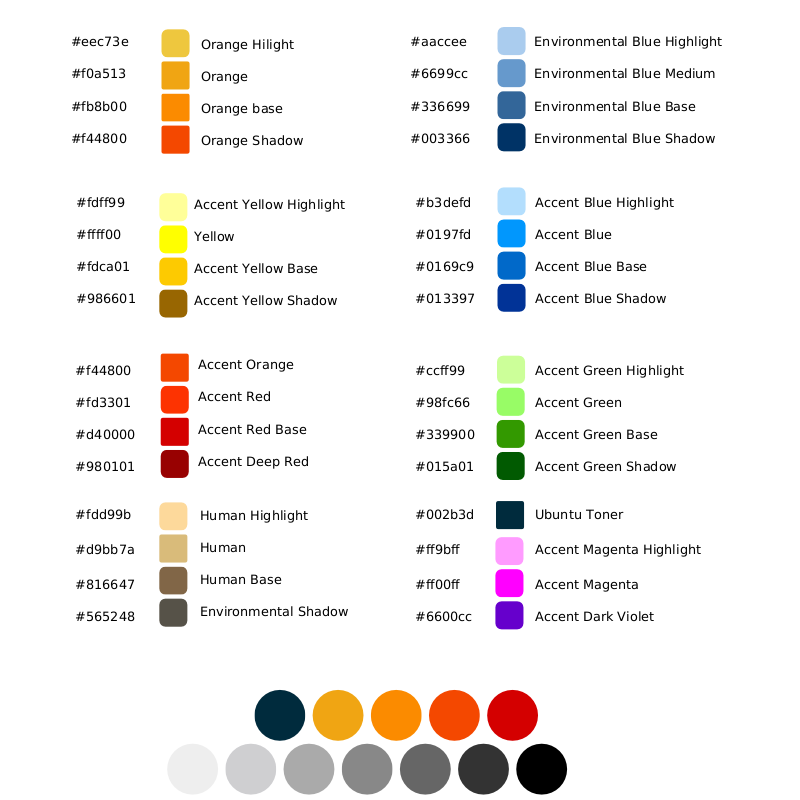
Палитра Ubuntu
Палитру цветов Ubuntu можно взять на сайте Ubuntu Team Wiki в разделе Official Logo and Artwork.
Палитра Ubuntu
- Палитра Gimp (для Linux) - также совместима с Inkscape
- Палитра Gimp (для Windows)
- Photoshop Swatch (от AaronWaite)
- Adobe Exchangeable Swatch
- PNG формат
- SVG формат
Шрифт надписи Ubuntu
Оригинальный и необычный шрифт Ubuntu может получить каждый. Для этого достаточно написать в консоли:
sudo apt-get install ttf-ubuntu-title
Ubuntu - проигрывание коммерческих DVD
Подобно Flash и другим закрытым медиа форматам, проигрывание защищенных DVD - это то, что Ubuntu не может сделать по-умолчанию (из коробки).
Добавление поддержки для проигрывания DVD видео в Ubuntu не сложная задача.
Ниже приведен скрипт, который установит софт для декодирования DVD. Запустите его, скопировав в терминал:
sudo /usr/share/doc/libdvdread3/install-css.sh
Если все прошло удачно, этот скрипт должен скачать и установить libdvdcss пакет
После вставки DVD диска, должен открыться Totem и начать проигрывать его. Однако, Totem не поддерживает меню DVD диска. Мне больше нравиться VLC media player.
Установите VLC из пакета vlc (нажмите на ссылку для установки), или вставьте в terminal:
sudo apt-get install vlc
Откройте VLC из Applications->Sound & Video->VLC media player. Для проигрывания DVD, кликните File->Open Disk.

Deluge — torrent-клиент в стиле Gnome
В связи с подключением многими пользователями безлимитных тарифов и появлением местного торрент-трекера многие оказались озадачены выбором торрент-клиента. У пользователей Windows все просто, им повсеместно говорят ставить uTorrent. Без сомнений, это хороший клиент, но из-за закрытости кода и нежелания разработчиков “Оно работает под Вайном… частично… вроде…” Linux-версии нет и не планируется. Что ж, неужели в мире открытого программного обеспечения не найдется достойного клиента? Бросьте, конечно найдется, и не один. У пользователей KDE по умолчанию есть ktorrent, который обладает неплохим функционалом, чтож флаг им в руки и в добрый путь. Я, как любитель Gnome, искал достойный клиент в стиле Gnome, легкий, без ненужного функционала, вписывающийся в оформление Ubuntu. После непродолжительных поисков у меня в руках оказалось 2 клиента: Deluge и Azureus. Azureus-мощный инструмент, но сильно перегруженный функционалом и тяжеловесный, тем более имевшаяся в репозитории версия 2.5 иногда падала без видимых причин, скачанная с getdeb.net версия 3.0 оказалась слишком перегруженная функционалом даже для такого монстра: какие то непонятные рекламные сервисы, какие то бесплатные HD трейлеры… и это на нашем карельском интернете?! HD трейлеры?! Ну нет, сие поделие сразу пошло под нож.
Потом я зашел на сайт разработчиков Deluge, скачал и установил последнюю версию, и он меня сразу обрадовал, чистый и простой интерфейс, мгновенно запускался, по сравнению с голубой лягушкой, в общем выглядело так, как и должна выглядеть программа, 99% процентов времени работающая в фоновом режиме. Что меня сразу насторожило-не было даже самых основных вещей: списка пиров, создания торрентов и много еще чего, но потом я увидел вкладку “Модули” и решил посмотреть, что же там припасено… К своему удивлению все эти функции были реализованы в виде плагинов, которые я незамедлительно включил, а именно:
- Event logging
- Move torrent
- Network activity graph
- Torrent creator
- Torrent files
- Torrent notification
- Torrent peers
Это удовлетворило практически все мои потребности…
Так же советую сменить рабочий порт Deluge, т.к. на многих трекерах стандартный порт заблокирован. Чаще всего это связано с тем, что некоторые провайдеры блокируют траффик из bittorrent-сетей, блокируя стандартный порт, и это мешает нормальному обмену информацией. Итак, чтобы сменить рабочие порты идем в Установки->Сеть и выставляем какие либо другие порты, я выставил диапазон 46881-46889 т.к. знал, что они то никогда заняты другим приложением не будут :)
Советую добавить репозиторий Deluge, в котором своевременно появляются новые версии, т.к. в основном репозитории версия сильно устаревшая, для этого добавьте в начало файл а /etc/apt/sources.list строчку
deb http://ppa.launchpad.net/deluge-team/ubuntu gutsy main universe
Редактировать файл надо с правами администратора, то есть
sudo gedit /etc/apt/sources.list
Итак, если вы новичок в этой файлообменной сети, то советую немного почитать про терминологию здесь. Затем я опишу основные операции, производимые над торрентами:
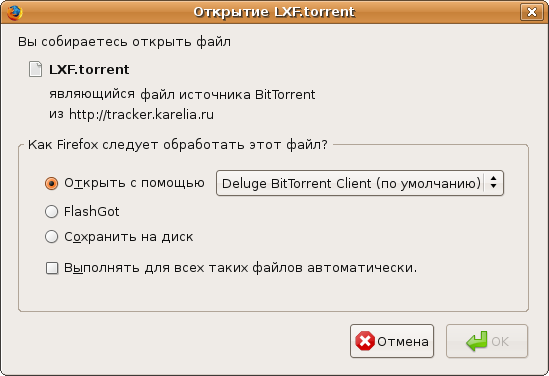
1) Первое, что каждый захочет сделать-скачать какой либо файл, все что для этого надо сделать, это зайти на сайт трекера, найти ссылку на торрент файл, щелкнуть по ней и открыть её с помощью Deluge
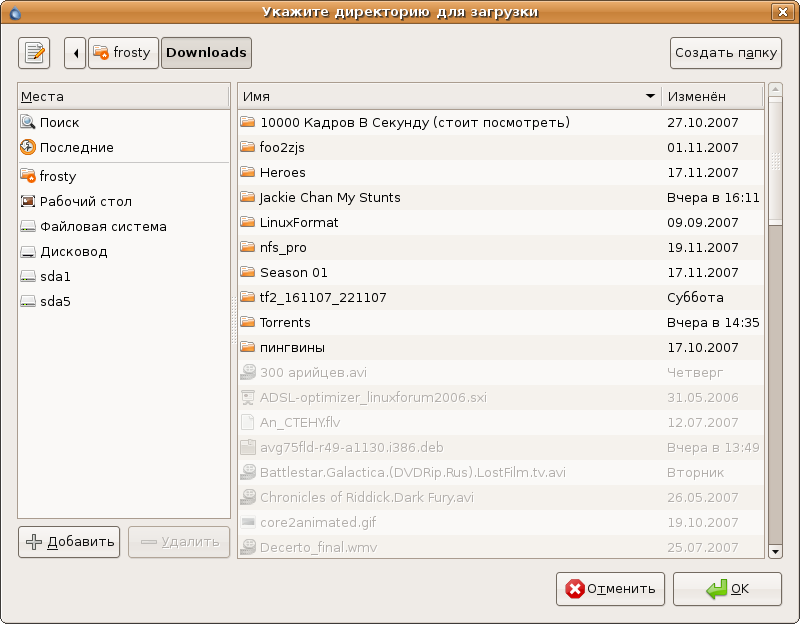
После чего останется только указать, куда сохранить файл, очень похоже на обычную загрузку файла, не так ли? :)
П.С. Если вы хотите раздавать уже скачанный файл, то назовите его так, как он именуется в файле .torrent и укажите местом загрузки-папку, где находится файл, после чего произойдет проверка файла и начнется раздача.
2) После того как вы что либо скачаете вы наверняка захотите чем нибудь поделиться сами.
Приведу инструкцию для трекера traker.karelia.ru:
а) Создадим torrent-файл , для этого нажимаем большую кнопку “Новый торрент”, выбираем папку или файл, которую хотим добавить, указываем куда и под каким именем сохранить файл, убираем галку “Добавить торрент в очередь” и нажимаем сохранить.
б) Пока создается torrent-файл создадим релиз на сайте трекера, для этого на главной странице трекера наверху идем по сылке “Загрузить”, указываем torrent-файл, имя разадчи, которое будут видеть пользователи, подбираем картинку (постер, плакат, обложка и т.д.), описание, выбираем категорию нашей раздачи и жмем загрузить.
в) После загрузки торрента необходимо начать его раздавать, для этого следуем инструкции в пункте 1: щелкаем на ссылку для загрузки, открываем её в Deluge, указываем место, где лежит наш файл\папка.
пятница, 14 ноября 2008 г.
убунту - выключить комп...
граждане!
Обновился до убунту 8.10 и бац - не могу по-нормальному вырубить комп: экран с мигающим курсором и возможность перейти в другой терминал по Ctrl+Alt+F1, но не более того - остальная клава-то как-то чудесным образом вырубилась!!
как профиксить?
ps: ни кнопки в гуях, ни sudo halt, ни sudo shutdown -h now не помогают
UPDATED: пофиксил
надо прописать в /etc/init.d/alsa-utils на 353 строке такое: ifconfig eth0 down, чтобы там получилось такое:
stop)
ifconfig eth0 down
источник
Обновился до убунту 8.10 и бац - не могу по-нормальному вырубить комп: экран с мигающим курсором и возможность перейти в другой терминал по Ctrl+Alt+F1, но не более того - остальная клава-то как-то чудесным образом вырубилась!!
как профиксить?
ps: ни кнопки в гуях, ни sudo halt, ни sudo shutdown -h now не помогают
UPDATED: пофиксил
надо прописать в /etc/init.d/alsa-utils на 353 строке такое: ifconfig eth0 down, чтобы там получилось такое:
stop)
ifconfig eth0 down
источник
воскресенье, 9 ноября 2008 г.
Remastersys или Создаем свой Ubuntu-CD
C помощью Remastersys можно сделать две вещи:
1. Полный бекап своей системы, включая персональные данные,
и создать его в виде LiveCD или DVD для последующей инсталляции.
2. Сделать свой дистрибутив на основе Ubuntu для себя или поделиться им с кем-нибудь.
Установка Remastersys в Ubuntu
Добавляем репозиторий в /etc/apt/sources.listsudo gedit /etc/apt/sources.list
и вносим следующую строчку:
# Remastersysdeb http://www.remastersys.klikit-linux.com/repository remastersys/
Сохраняем файл.
Обновляем source listsudo apt-get update
Устанавливаемsudo apt-get install remastersys
Дожидаемся полной инсталляции.
Запуск Remastersyssudo remastersys
Remastersys командыsudo remastersys backup|clean|dist [cdfs|iso] [filename.iso]
Примеры использования Remastersys
1) создаем livecd/dvd бекап нашей системыsudo remastersys backup
2) создаем livecd/dvd бекап и образ диска custom.isosudo remastersys backup custom.iso
3) чистим временные файлы remastersyssudo remastersys clean
4) создаем дистрибутив livecd/dvd из нашей системыsudo remastersys dist
5) создаем дистрибутив livecd/dvd только из файловой системыsudo remastersys dist cdfs
6) создаем дистрибутив с именем custom.iso, если cdfs уже сделалиsudo remastersys dist iso custom.iso
Создание ISO образаsudo remastersys dist
Эта команда создаст образ iso с называнием customdist.iso в каталоге / home / remastersys .
Опция dist позволяет не включить в образ ваши личные папки (например, / home / user).
Возможно в ходе процесса вам придется вставить установочный диск Ubuntu.
процесс создания образа идет примерно так:
[…]
92.16% done, estimate finish Wed DEC 28 15:31:25 2007
93.39% done, estimate finish Wed DEC 28 15:31:25 2007
94.62% done, estimate finish Wed DEC 28 15:31:24 2007
95.85% done, estimate finish Wed DEC 28 15:31:24 2007
97.08% done, estimate finish Wed DEC 28 15:31:25 2007
98.31% done, estimate finish Wed DEC 28 15:31:25 2007
99.54% done, estimate finish Wed DEC 28 15:31:25 2007
Total translation table size: 2048
Total rockridge attributes bytes: 3950
Total directory bytes: 9094
Path table size(bytes): 54
Max brk space used 0
406890 extents written (794 MB)
В каталоге /home/remastersys/ создастся образ customdist.iso, который можно буде записать на болванку.
Если размер образа более 700Мб, то его можно записать на DVD болванку
Чистим
После того как образ протестирован, записан и он больше не нужен выполняем
sudo remastersys clean
удалятся все временные файлы и образ диска в директории /home/remastersys.
А ТЕПЕРЬ 2 ОЧЕНЬ ВАЖНЫХ ЗАМЕЧАНИЯ
1. Программа использует для работы /home, поэтому лучше позаботиться о том, чтобы там было достаточно свободного места (больше, чем занимает вся корневая директория и сама /home. В противном случае может произойти полное зависание системы.
2. Программа временно сменяет UID, так, чтобы все они были меньше 1000, что необходимо для LiveCD - таким образом если Вы будете работать во время установки, Вы можете потерять доступ к своим собственным файлам. Лучше в это время подождать, “откинувшись на спинку кресла” 
На случай сбоя в директории /home/remastersys есть файл passwdrestore, предназначенный для восстановления прав доступа. Но лучше будет сделать резервную копию файла /etc/passwd. А еще лучше - провести эксперимент с виртуальной машины.
суббота, 8 ноября 2008 г.
Создание своего дистрибутива Ubuntu


В этой статье мы попытаемся с помощью нового инструмента Ubuntu Customization Kit создать собственную GNU+Linux систему, не занимаясь компиляцией ядра, ручной проверкой зависимостей и прочими длительными и требующими специальных знаний процедурами. Проще говоря - создадим собственный дистрибутив.
Вкратце: мы возьмём существующий Ubuntu дистрибутив, выбросим из него ненужные и поставим нужные нам программы, настроим и затем запакуем его в liveCD. Получившаяся система может использоваться как переносная, а также может быть установлена на жёсткий диск.
Итак, нам потребуется:
- Один из дистрибутивов Ubuntu, Kubuntu, Xubuntu или Edubuntu;
- пакет Ubuntu Customization Kit (UCK). Сайт: ;
- доступ в Интернет для скачивания и установки пакетов;
- примерно 5GB свободного места в домашнем каталоге;
- немного терпения
Загрузите файл uck_<номер-версии>.deb и откройте его с помощью программы gdebi-gtk (просто щёлкните по файлу). В окне программы щёлкните ‘Install Package’ – это установит UCK и все пакеты, от которых он зависит.
Нажмите ALT+F2 и наберите в открывшемся окне uck-gui.

Программа предложить включить репозиторий для установки необходимого софта, соглашаемся, далее спросят ваш пароль, вводим и видим следующий диалог

В этом диалоге вы выбираете, какие языки будет поддерживать ваш liveCD.
Затем – язык, который будет использоваться при загрузке по умолчанию:

Графические среды, которые вы хотите установить: Gnome, KDE и другие. Можно выбрать несколько вариантов или не одного.
Затем программа попросит Вас указать местонахождение ISO образа существующего Ubuntu дистрибутива. Если у вас нет ISO образа в виде файла, но есть диск с дистрибутивом, вы можете извлечь из него ISO образ простой командой

Код:
dd if='/dev/cdrom' of='имя_файла' bs=MB
Замените ‘имя_файла’ на полное имя файла, в который вы хотите сохранить ISO образ. Затем укажите программе на этот файл.

Назовите ваш дистрибутив!

Следующий вопрос: хотите ли вы использовать продвинутые средства создания liveCD (систему управления пакетами, консоль и т.д.). Если вы хотите добавить/удалить из дистрибутива пограммы, вам потребуются эти инструменты. Если нет – вы получите стандартный Ubuntu дистрибутив с графическими средами, которые вы указали ранее.

Хотите ли вы удалить все файлы для Windows с liveCD (набор открытых программ и файлы автозапуска)?

Нажимаем OK и начинается процесс распаковки ISO файла. От вас может потребоваться ввести свой пароль. По окончании распаковки появится новое диалоговое окно.

В это время полное содержимое файловой системы будущего liveCD находится в папке ~/tmp/remaster-root (тильда означает домашний каталог текущего пользователя, например, /home/myuser). Вы можете изменять её содержимое по своему усмотрению. Например, вы можете перенести свои настройки, скопировав файлы настроек из своего домашнего каталога в домашний каталог пользователя ubuntu в liveCD системе. Разумеется, сначала нужно создать домашний каталог для этого пользователя, а затем дать ему права на использование скопированных файлов.
Но прежде займёмся программами. Выберите пункт ‘Run package manager’ – запустится менеджер пакетов. С его помощью вы можете устанавливать и удалять программы из нового дистрибутива.

Однако по умолчанию включены только три из пяти компонентов официального репозитория Ubuntu (main, restricted и source), поэтому для установки доступны всего около 5000 пакетов. Чтобы расширить выбор, найдите меню ‘Settings’ вверху окна менеджера и выберите пункт ‘Repositories’. В появившемся окне отметьте пункт ‘Community-maintained Open Source software (universe)’. Это добавит ещё примерно 15000 пакетов.

По окончании выбора закройте окно и нажмите ‘Reload’, чтобы загрузить новый список пакетов. Вы также можете отметить пункт ‘Software restricted by copyright or legal issues (multiverse)’ – этот компонент содержит около 500 дополнительных проприетарных программ, однако ввиду их закрытости и недоступности исходного кода их правильная работа и соответствие реальных функций заявленным не гарантируется.
Теперь вы можете отметить программы, которые вы хотите установить (шелчок правой клавишей -> ‘Mark for Installation’), удалить (’Mark for Complete Removal’) и обновить (’Mark for Upgrade’). Разница между ‘Mark for Removal’ и ‘Mark for Complete Removal’ в том, что последнее помимо прочего удаляет все конфигурационные файлы программы. Используйте сортировку по категориям в левой части окна и переключайте наборы категорий кнопками снизу.
Когда закончите настройку, нажмите ‘Apply’. Старые пакеты будут удалены, новые загружены и установлены.
С программами покончено, теперь вы вероятно хотите перенести на liveCD свои пользовательские настройки. Это можно сделать, скопировав файлы и папки вида ‘.имяфайла’ из вашего домашнего каталога в домашний каталог пользователя ubuntu на liveCD. Но последний нужно сначала создать:
sudo mkdir ~/tmp/remaster-root/home/ubuntu
Для копирования файлов в liveCD вам потребуются права суперпользователя. Запустите файловый менеджер nautilus следующим образом:
sudo nautilus ~/tmp/remaster-root/home/ubuntu
(если вы используете KDE, замените nautilus на konqueror)
Вот некоторые папки и файлы, представляющие для нас интерес:
.kde, .qt, .local – настройки всех программ графической среды KDE
.config, .gconf, .gnome, .gnome_private, .gnome2, .gnome2_private, .gstreamer-*, .icons, .themes, .evolution, .metacity, .nautilus, .gtk-bookmarks, .gtkrc-1.2-gnome2, и другие .gtkrc* – настройки программ, составляющих среду Gnome
.gaim – настройки интернет-пейджера Gaim (включая все учётные записи и пароли)
.gimp-* - настройки редактора изображений GIMP
.mozilla – настройки браузера Firefox
.openoffice.org2 – настройки офисных программ из OpenOffice.org
Desktop – рабочий стол
.dmrc – какая графическая среда запускается по умолчанию
.fontconfig, .fonts, .fonts.conf – шрифты и их настройки

После копирования файлов необходимо присвоить их пользователю ubuntu, который используется по умолчанию в liveCD
sudo chown -R 999:999 ~/tmp/remaster-root/home/ubuntu
Всё! Если хотите ещё похозяйничать внутри liveCD из консоли, выберите в окне UCK ‘Run console application’, если хотите приступить к запаковке ISO образа – ‘Continue building’.
В конце программа сообщит в окне терминала об успешности операции (в случае её успеха) и укажет местонахождение ISO образа liveCD (~/tmp/remaster-new-files/livecd.iso).
Всё что остаётся сделать – это записать новый дистрибутив на диск.

На этом все, дистрибутив создан и готов к работе.
Тексты скриптов UCK можно найти в /usr/bin/uck-gui и /usr/lib/uck/gui.sh, а также в каталоге ~/tmp/customization-scripts
Инструкции по продвинутому использованию UCK находятся
Источниквторник, 4 ноября 2008 г.
rdesktop и win, решение проблемы раскладки клавиатуры (обычно не работает часть кнопок)
Почти год мучался с rdesktop при подключении к удаленному win компьютеру - то запятая с точкой не на месте, то нет большой "Б", но самое неприятное когда вдруг удаленный компьютер начинает воспринимать все нажатия так как буд-то одновременно нажата кнопка "Alt".
Наконец ответ найден - оказалось есть такой пропатченый rdesktop, который нормлально работает с русскими раскладками и с другими тоже, называется патч "с поддержкой raw клавиатуры".
Не найдя готового патченого исходника - я просто взял готовый пакет из Alt Linux, переделав его в deb формат и получился примерно такой рецепт:
---
качаем патченый rdesktop отсюда
x86_64 : http://sys-admin.org/files1/rdesktop/rde…
i386 : http://sys-admin.org/files1/rdesktop/rde…
нажимаем
sudo dpkg -r rdesktop
sudo dpkg -i rdesktop_1.6.0-alt1*
cd /usr/lib
sudo ln -s libcrypto.so.0.9.8 libcrypto.so.6
все
подключаемся так
rdesktop -5 -z -y -u пользователь -p пароль -g разрешениеxэкрана IP_удаленного_компьютера
главная опция "-y" - она говорит использовать raw клавиатуру
---
у меня в удаленном офисе почти год более десятка комепьютеров работают под kUbuntu, некоторые не сразу заметили что на компьютере не винда :)
буду благодарен за любые советы и дополнени
источник
Наконец ответ найден - оказалось есть такой пропатченый rdesktop, который нормлально работает с русскими раскладками и с другими тоже, называется патч "с поддержкой raw клавиатуры".
Не найдя готового патченого исходника - я просто взял готовый пакет из Alt Linux, переделав его в deb формат и получился примерно такой рецепт:
---
качаем патченый rdesktop отсюда
x86_64 : http://sys-admin.org/files1/rdesktop/rde…
i386 : http://sys-admin.org/files1/rdesktop/rde…
нажимаем
sudo dpkg -r rdesktop
sudo dpkg -i rdesktop_1.6.0-alt1*
cd /usr/lib
sudo ln -s libcrypto.so.0.9.8 libcrypto.so.6
все
подключаемся так
rdesktop -5 -z -y -u пользователь -p пароль -g разрешениеxэкрана IP_удаленного_компьютера
главная опция "-y" - она говорит использовать raw клавиатуру
---
у меня в удаленном офисе почти год более десятка комепьютеров работают под kUbuntu, некоторые не сразу заметили что на компьютере не винда :)
буду благодарен за любые советы и дополнени
источник
воскресенье, 2 ноября 2008 г.
Установка Skype на Ubuntu
Plugin Skype & Pidgin
1. Запустить терминал.
2. В терминале набрать: wget http://myjobspace.co.nz/images/pidgin/skype4pidgin.deb
Дождаться завершения скачивания.
3. sudo dpkg -i skype4pidgin.deb (ввести пароль root'a, если потребуется)
Перезапустить Pidgin, если он был открыт.
В меню Pdigin: Учетные записи - > Добавить/Изменить (или при активном Pidgin'e нажать Ctrl+A)
Добавить - > Выбрать протокол Скайпа ввести данные и радоваться.
Skype & Ubuntu
1. Запустить терминал. (Приложения - > Стандартные - > Терминал)
2. В терминале набрать: wget http://download.skype.com/linux/skype-debian_2.0.0.72-1_i386.deb
Дождаться завершения скачивания.
3. Набрать: sudo dpkg -i skype-debian_2.0.0.72-1_i386.deb (ввести пароль root'a, если потребуется)
источник
1. Запустить терминал.
2. В терминале набрать: wget http://myjobspace.co.nz/images/pidgin/skype4pidgin.deb
Дождаться завершения скачивания.
3. sudo dpkg -i skype4pidgin.deb (ввести пароль root'a, если потребуется)
Перезапустить Pidgin, если он был открыт.
В меню Pdigin: Учетные записи - > Добавить/Изменить (или при активном Pidgin'e нажать Ctrl+A)
Добавить - > Выбрать протокол Скайпа ввести данные и радоваться.
Skype & Ubuntu
1. Запустить терминал. (Приложения - > Стандартные - > Терминал)
2. В терминале набрать: wget http://download.skype.com/linux/skype-debian_2.0.0.72-1_i386.deb
Дождаться завершения скачивания.
3. Набрать: sudo dpkg -i skype-debian_2.0.0.72-1_i386.deb (ввести пароль root'a, если потребуется)
источник
среда, 29 октября 2008 г.
Установка openoffice 3.0 rc1
Установка опен оффис 3
скачиваем архив
Установка
распаковать архив
в терминале
Пакет из папки desktop-integration интегрирует значки
Перед установкой удалить старую версию, иначе desktop-integration выдает ошибку
скачиваем архив
Установка
распаковать архив
в терминале
Код:
cd /папка с дебками/
в моем случае
cd /home/michael/install/OOO300_m9_native_packed-1_ru.9358/DEBS
см. скриншот в начале темы
sudo dpkg -i *
Перед установкой удалить старую версию, иначе desktop-integration выдает ошибку
вторник, 28 октября 2008 г.
Установка LAMP (Linux, Apache, MySQL и PHP)
Как видно из названия, сегодня я буду ставить LAMP (Linux, Apache, MySQL и PHP) на моей Kubuntu системе. Первый из списка, т.е. сам Linux, уже есть. Остались три последних. Кстати, есть специальный вариант Ubuntu LAMP Server, с помощью которого все это устанавливается само. Но мне этот вариант не подходит. У меня есть обычный диск и я хочу на домашний компьютер поставить web-сервер лишь в целях разработки некоторых приложений.
Apache2
Для установки я выбрал именно Apache2. Я его использовал раньше, поэтому ставлю и сейчас. Читал, что с ним меньше проблем и что он лучше работает. Серьезно не разбирался.
Ставим:
sudo apt-get install apache2
Все. Сервер установили.
PHP5
Ставим последню версию PHP5. Не советую ставить 4-ю.
sudo apt-get install php5
Перегружаем Apache:
sudo /etc/init.d/apache2 restart
Для этого, в директории /var/www/, создадим файл info.php :
sudo vi /var/www/info.php
со следующим содержимым:
phpinfo();
?>
Теперь в браузере набираем http://localhost/info.php. Вы должны увидеть следующее:

MySQL
Ставим MySQL сервер:
sudo apt-get install mysql-server
Если вы ставите MySQL сервер для доступа только со своей машины, то это все. Если же нет, то идем в файл /etc/mysql/my.cnf:
Теперь ставим дополнительные модули для связки Apache, PHP и MySQL:

Теперь меняем стандартный пароль для пользователя root на безопасный:
mysqladmin -u root password new-password
Перегружаем MySQL:
sudo /etc/init.d/mysql restart
mysql -u root -p
жмем Enter и вводим пароль. Если все получилось, то вы увидите следующее приглашение:
serhiy@kubuntu:~$ mysql -u root -p
Enter password:
Welcome to the MySQL monitor. Commands end with ; or \g.
Your MySQL connection id is 24 to server version: 5.0.22-Debian_0ubuntu6.06.2-log
Type 'help;' or '\h' for help. Type '\c' to clear the buffer.
mysql>
Все, жмем CTRL + d. Создание базы и таблиц я рассматривать здесь не буду.
Проверяем работу phpmyadmin. Для этого в браузере набираем http://localhost/phpmyadmin/. Загрузится страничка, в которой вы должны ввести пароль для пользователя root (который мы создали выше).
Если все прошло успешно, вы увидите приблизительно такое:

Поздравляю, вы все установили.
Источник
Apache2
Для установки я выбрал именно Apache2. Я его использовал раньше, поэтому ставлю и сейчас. Читал, что с ним меньше проблем и что он лучше работает. Серьезно не разбирался.
Ставим:
sudo apt-get install apache2
Все. Сервер установили.
PHP5
Ставим последню версию PHP5. Не советую ставить 4-ю.
sudo apt-get install php5
Перегружаем Apache:
sudo /etc/init.d/apache2 restart
Для этого, в директории /var/www/, создадим файл info.php :
sudo vi /var/www/info.php
со следующим содержимым:
phpinfo();
?>
Теперь в браузере набираем http://localhost/info.php. Вы должны увидеть следующее:

MySQL
Ставим MySQL сервер:
sudo apt-get install mysql-server
Если вы ставите MySQL сервер для доступа только со своей машины, то это все. Если же нет, то идем в файл /etc/mysql/my.cnf:
Теперь ставим дополнительные модули для связки Apache, PHP и MySQL:
sudo apt-get install libapache2-mod-auth-mysql php5-mysql
Для удобного создания баз данных, пригодится программа phpmyadmin. Поэтому ставим и ее:
sudo apt-get install phpmyadmin
Перегружаем Apache2:
sudo /etc/init.d/apache2 restart
sudo /etc/init.d/apache2 restart
Проверяем работу всей связки. Для этого просто перезагружаем в браузере страницу http://localhost/info.php и ищем следующую секцию с MySQL:

Теперь меняем стандартный пароль для пользователя root на безопасный:
mysqladmin -u root password new-password
Перегружаем MySQL:
sudo /etc/init.d/mysql restart
mysql -u root -p
жмем Enter и вводим пароль. Если все получилось, то вы увидите следующее приглашение:
serhiy@kubuntu:~$ mysql -u root -p
Enter password:
Welcome to the MySQL monitor. Commands end with ; or \g.
Your MySQL connection id is 24 to server version: 5.0.22-Debian_0ubuntu6.06.2-log
Type 'help;' or '\h' for help. Type '\c' to clear the buffer.
mysql>
Все, жмем CTRL + d. Создание базы и таблиц я рассматривать здесь не буду.
Проверяем работу phpmyadmin. Для этого в браузере набираем http://localhost/phpmyadmin/. Загрузится страничка, в которой вы должны ввести пароль для пользователя root (который мы создали выше).
Если все прошло успешно, вы увидите приблизительно такое:

Поздравляю, вы все установили.
Источник
суббота, 25 октября 2008 г.
Fix The VirtualBox “Spawning Session” Issue
After installing some Ubuntu updates yesterday, I found that I couldn’t start any virtual machines in VirtualBox2 anymore. I would get a “spawning session” dialog which would never close.

Open a terminal. If you haven’t already forced VirtualBox to quit, kill it:killall VirtualBox
Run this command to automatically recompile and start the VirtualBox kernel module:sudo /etc/init.d/vboxdrv setup
After a few seconds you should have some output like this: * Stopping VirtualBox kernel module * done.
* Recompiling VirtualBox kernel module * done.
* Starting VirtualBox kernel module * done.
That’s it; restart VirtualBox and start your virtual machine. You may need to repeat this process the next time there is a major kernel update in Ubuntu.
понедельник, 20 октября 2008 г.
Постоянный адрес для динамического подключения

Интернет у меня в квартире раздает модем, имеющий четыре порта для подключения кабелем и плюс вайфай. Все имеют разные внешние айпи-адреса. Так уж получилось, что один компьютер (слабенький PIII с xubuntu 8.04 на борту) подключен по вайфаю и когда возникает необходимость подключиться к нему нужно ходить и запоминать :) адрес. И вот, наконец, у меня "дошли руки" исправить это.
Я иду на DynDNS.com и регистрируюсь. Затем создаю себе удобный и запоминающийся адрес (вида remote-PC.homeip.net). Затем даю команду в терминале на установку пакета ddclient:
sudo aptitude install ddclient
Отвечаю на вопросы. (На третий и последний, непонятый мною вопрос, следует сказать - web)
Теперь нужно внести коррективы в конфигурационный файл:
sudo nano /etc/ddclient.conf
Должно выглядеть приблизительно так:
# Configuration file for ddclient generated by debconf
#
# /etc/ddclient.conf

pid=/var/run/ddclient.pid
protocol=dyndns2
use=web
server=members.dyndns.org
login=login_na_DynDNS
password=moj_parol
remote-PC.homeip.ne
Затем запуск сервиса:
sudo /etc/init.d/ddclient start
все!
Установка и настройка ftp-сервера (ubuntu & proftpd)
Задача: установить фтп-сервер и настроить доступ из интернета.
ОС - ubuntu-sever 8.04 (только консоль).
Устанавливаю пакет proftpd:
sudo aptitude install proftpd
Перед установке потянулись еще три зависимости, согласился.
При установке пакет спрашивает о способе запуска: самостоятельно или через inetd?
Я выбираю "самостоятельно".
Затем открываю файл /etc/shells:
sudo nano /etc/shells
добавляю в него одну строку:
/bin/false
И создаю в /HOME каталоге папку FTP-shared:
sudo mkdir /home/FTP-shared
После этого создаю пользователя с именем userftp:
sudo useradd userftp -p parol -d /home/FTP-shared -s /bin/false
где вместо "parol" - ввожу слово или фразу в качестве пароля :)
В папке FTP-shared создаю две дополнительные папки:
sudo mkdir /home/FTP-shared/public
sudo mkdir /home/FTP-shared/upload
и даю нужные права созданным папкам:
sudo chmod 755 /home/FTP-shared
sudo chmod 755 /home/FTP-shared/public
sudo chmod 777 /home/FTP-shared/upload
После этого переименовываю имеющийся конфигурационный файл proftpd.conf и создаю новый:
sudo mv /etc/proftpd/proftpd.conf /etc/proftpd/proftpd.conf.old
sudo nano /etc/proftpd/proftpd.conf
добавив в него следующие строки:
# отключаю протокол
UseIPv6 off
AllowOverwrite on
AuthAliasOnly on
# Здесь присваивается alias пользователю (я присвоил имя donet)
UserAlias donet userftp
ServerName "server"
ServerType standalone
DeferWelcome on
MultilineRFC2228 on
DefaultServer on
ShowSymlinks off
TimeoutNoTransfer 600
TimeoutStalled 100
TimeoutIdle 2200
DisplayChdir .message
ListOptions "-l"
RequireValidShell off
TimeoutLogin 20
RootLogin off
# пути для логов
ExtendedLog /var/log/ftp.log
TransferLog /var/log/xferlog
SystemLog /var/log/syslog.log
#DenyFilter \*.*/
# Я не использую файл /etc/ftpusers (здесь вводим имена пользователей, для ограничения их доступа)
UseFtpUsers off
# Allow to restart a download
AllowStoreRestart on
# Стандартный порт для фтп 21, для повышения безопасности можно выбрать другой (произвольный):
Port 21
# повышение безопасности
MaxInstances 8
# пользователь и группа
User nobody
Group nogroup
# Umask 022 ограничение на создание файлов и папок
Umask 022 022
PersistentPasswd off
MaxClients 8 "Достигнут предел на количество клиентов"
MaxClientsPerHost 8 "Достигнут предел на количество клиентов с Вашего хоста"
MaxClientsPerUser 8 "Достигнут предел на количество подключений (%m)"
MaxHostsPerUser 8 "Больше нельзя"
# вывод приветствия после успешного входа
AccessGrantMsg "Добро пожаловать!!!"
# идентификация
ServerIdent on "Мой домашний сервер"
# делаем /home/FTP-shared папку домашней
DefaultRoot /home/FTP-shared
# запрещаем выходить пользователям за пределы домашней папки (строго рекомендуется)
DefaultRoot ~
MaxLoginAttempts 5 "Количество попыток входа исчерпано - придется подождать, ничего не поделаешь, безопасность превыше всего"
#VALID LOGINS
AllowUser userftp
DenyALL
Umask 022 022
AllowOverwrite off
DenyAll
Umask 022 022
AllowOverwrite off
DenyAll/home/FTP-shared/upload/>
Umask 022 022
AllowOverwrite on
DenyAll
AllowAll
# # анонимный доступ
#
# User userftp
# Group nogroup
# UserAlias anonymous userftp
# MaxClients 8 "Извините, максимум %m пользователей - попробуйте подключиться позже"
# DisplayChdir .message
#
#
#
# DenyAll
#
#
#
Все, настройка закончена, я буду иметь доступ к фтп-серверу с параметрами доступа:
user (пользователь): donet
password (пароль): parol (тот, что я присвоил для userftp)
Если нужно сделать анонимный доступ, следует закомментировать обе секции для donet и раскомментировать секцию для анонима
Теперь осталось только запустить сервер с измененными параметрами (он уже запущен, но с параметрами по умолчанию):
sudo /etc/init.d/proftpd restart
Для проверки синтаксиса созданного конфиг-файла можно выполнить
sudo proftpd -td5
Что бы узнать, кто подключен к фтп-серверу в данный момент использую команду ftptop (клавиша t меняет отображение, q - выход), можно также использовать команду ftpwho
В итоге я получил фтп-сервер с двумя папками, одна из них (public) доступна только на чтение, а другая (upload) - на запись
Полезные советы:
Если нужно подключить какую-либо папку или партицию к фтп-серверу (например, проверить работу только что созданного фтп-сервера) без редактирования конфига пригодится команда:
sudo mount -o bind /здесь/путь/папки/что/я/хочу/расшарить/ /home/FTP-shared/public
или с доступом на запись:
sudo mount -o bind /здесь/путь/папки/что/я/хочу/расшарить/ /home/FTP-shared/upload
Таким образом можно в срочном порядке временно подключить папку или диск и потом отмонтировать командой:
sudo umount /home/FTP-shared/public
или:
sudo umount /home/FTP-shared/upload
Для постоянного доступа к нужным папкам я подключил их посредством fstab.
Рекомендую предварительно сделать бэкап файла fstab:
sudo cp /etc/fstab /etc/fstab.old
Открыть файл /etc/fstab
sudo nano /etc/fstab
и добавить нужные пути:
/здесь/путь/папки/что/я/хочу/расшарить /home/FTP-shared/public none bind 0 0
Теперь даже при рестарте сервера (компьютера) информация будет доступна, но только в локальной сети. Это потому, что моя локальная сеть находится за роутером. Что бы увидеть фтп-сервер из интернета нужно дать ему внешний ip-адрес. Для этого я просто открываю нужный порт (в моем случае 21) для локального адреса (вида 192.168.xxx.xxx) на котором висит мой сервер, для доступа извне.
Теперь нужно дать моему внешнему динамическому айпи-адресу осмысленный и постоянный адрес. Я иду на DynDNS.com и регистрируюсь. Затем создаю себе удобный и запоминающийся адрес (вида moj-server.homeip.net). Дальше - проще. Вношу регистрационные данные с сервиса DynDNS в настройки роутера1 (этот пункт меню называется у меня Dynamic DNS) и ... все. Работает!!!
Теперь только осталось поменять ServerName "server" в файле proftpd.conf на ServerName "moj-server.homeip.net" и рестартануть фтп-сервер.
четверг, 16 октября 2008 г.
Флаги стран в трее
Гораздо приятнее лицезреть индикатор раскладки клавиатуры в виде флагов стран соответствующего языка.
1. В консоли набираем:gconf-editor, далее ставим галочку напротив параметра /desktop/gnome/peripherals/keyboard/indicator/showFlags.
2. Скачиваем архив с изображениями флагов стран, разархивируем и ложим файлики ru.png и us.png в папку /usr/share/pixmaps/ (или ~/.icons/flags).
3. Перегружаемся нажатием CTRL+ALT+Backspace.
среда, 15 октября 2008 г.
Установка своих изображений для хранителя экрана MatrixView
Вместе с Linux Ubuntu 8.04 есть один интересный предустановленый хранитель экрана, имитирующий матрицу из одноименного фильма (Система -> Параметры -> Хранитель экрана -> MatrixView).

По умолчанию из бегущих символов матрицы складываются образы героев из фильма, но можно удивить друзей, установив, к примеру, свои фотографии в качестве этих образов. Делается это достаточно просто:
1. В терминале:sudo gedit /usr/share/applications/screensavers/matrixview.desktop
Откроется конфигурационный файл хранителя экрана в редакторе gedit.
2. Добавьте в этот файл строку, выделенную красным цветом, предварительно изменив путь к папке, откуда хранитель экрана будет брать файлы изображений:
[Desktop Entry]
Encoding=UTF-8
Name=MatrixView
Comment=Assimilation of Matrix GL by Alex Zolotov  (http://knoppix.ru/matrixgl.shtml) Ported to Linux by Tugrul Galatali - .
TryExec=matrixview
Exec=matrixview -r –image /путь/к/папке/с/фотографиями
StartupNotify=false
Terminal=false
Type=Application
Categories=Screensaver
Готово, можете запускать скринсейвер и наслаждаться новыми образами.
Исправление в Ubuntu бага, который методично убивает хард на ноутбуке
Ubuntu Linux вследствие некорректной работы скрипта демона питания может повреждать ноутбучный винчестер путем его постоянных остановок и запусков. Если у вас стоит Ubuntu на ноутбуке, то советую проверить нет ли такой проблемы и у вас.
Для проверки устанавливаем из репозитория пакет smartmontools, для этого набираем в консоли:sudo apt-get install smartmontools
После установки этого пакеты выполняем в консоли команду:sudo smartctl -a /dev/sda | grep Load_Cycle
и смотрим на значение этого счетчика.

Ждём некоторое время (от 1 до 5 минут) и вновь выполняем эту команду:sudo smartctl -a /dev/sda | grep Load_Cycle
Если значение счетчика увеличилось, то проблема имеет место быть и её необходимо исправить, иначе у жесткого диска вашего ноутбука не будет счастливой жизни.
Исправление бага
0. Баг исправляется при помощи трёх скриптов, скачиваем их:
Скрипт 1: pm-disk
Скрипт 2: diskpr
Скрипт 3: disksr
1. Копируем файл pm-disk в директорию /etc/pm/config.d/, для этого переходим в папку, куда скачали файл и в терминале набираем:sudo cp pm-disk /etc/pm/config.d/
2. Копируем файл diskpr в директорию /etc/pm/power.d/, для этого переходим в папку, куда скачали файл и в терминале набираем:sudo cp diskpr /etc/pm/power.d/
После того как скопировали делаем этот файл запускаемым, для этого в терминале набирем:sudo chmod +x /etc/pm/power.d/diskpr
3. Копируем файл disksr в директорию /etc/pm/sleep.d/, для этого переходим в папку, куда скачали файл и в терминале набираем:sudo cp disksr /etc/pm/sleep.d/
После того как скопировали делаем этот файл запускаемым, для этого в терминале набирем:sudo chmod +x /etc/pm/sleep.d/disksr
4. Готово, перезагружаем компьютер и для проверки следим, перестал ли увеличиваться счетчик:sudo smartctl -a /dev/sda | grep Load_Cycle
Счетчик должен увеличиваться только после перезагрузки ноутбука, выключения, либо перехода в ждущий или спящий режим.
Примечание: данный рецепт помог мне на Linux Ubuntu 8.04.1 на ноутбуке Dell XPS M1330, надеюсь поможет и вам.
Подписаться на:
Сообщения (Atom)
Неактивный атрибут "скрытый" или как снять атрибут скрытый после вируса
Некоторые пользователи компьютеров часто сталкиваются с проблемой, когда папки и файлы вдруг становятся скрытыми. Или, проще говоря, исчез...

-
DokuWiki была выбрана, как система управления контекта из-за того, что уже есть опыт использования и ее возможностей должно хватить для н...
-
Вот я прошёлся по блогам и сайтам, которые висят у меня в подписках, и понял, что всё печально. Если намеренно вызвать страницу 404й ошибки,...